共计 1115 个字符,预计需要花费 3 分钟才能阅读完成。

coreldraw 2025 是 2025 年 3 月发布的版本,体验下来丝滑流畅,确实好用。
此次提供的为预激活版本,首先用的俄罗斯大佬做的专享版本,安装后仅有英语和俄罗斯语
所以需要使用安装包 2 重新注入中文语言包。
但是此版本好处就是,不需要注册不需要破解补丁,只需要下一步下一步安装就可以正常使用,非常方便快捷。
第一步:
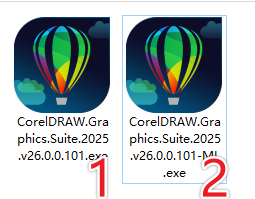
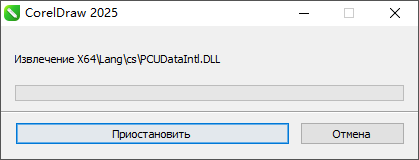
点击安装包一,需要等一会自动解压(根据电脑配置等待时间不同,可能会等待一两分钟,请耐心等待),然后开始安装,开始前需要允许以下,不然弹不出界面,如下图

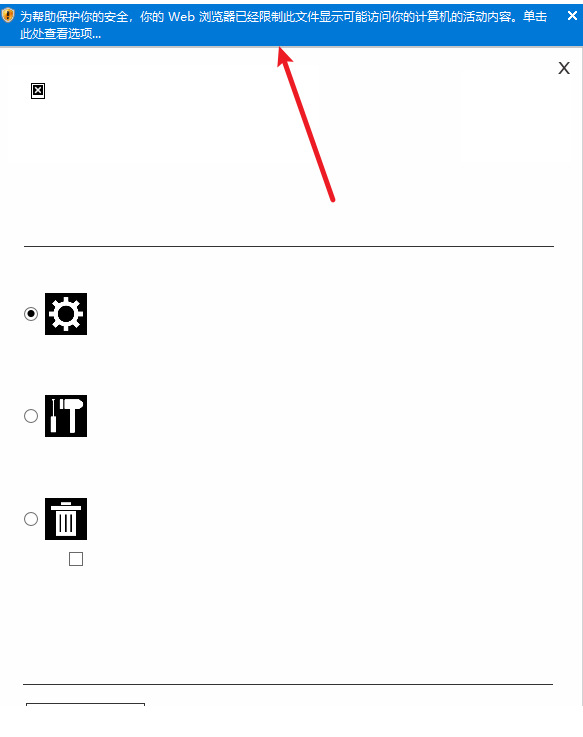
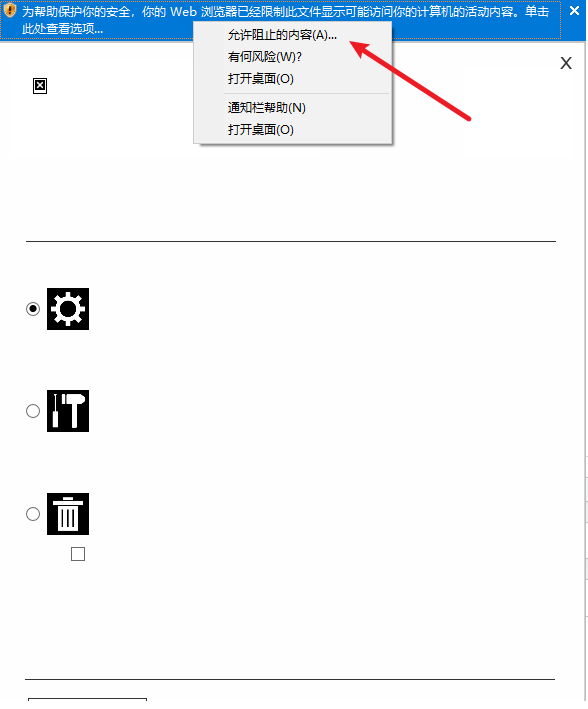
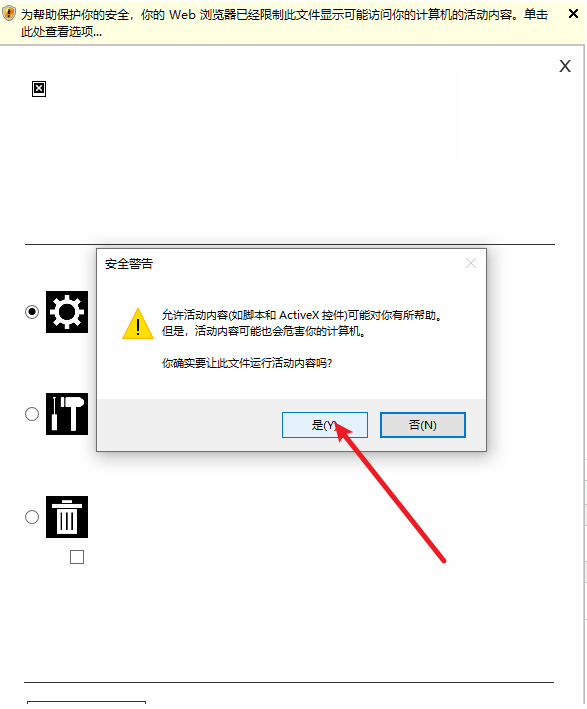
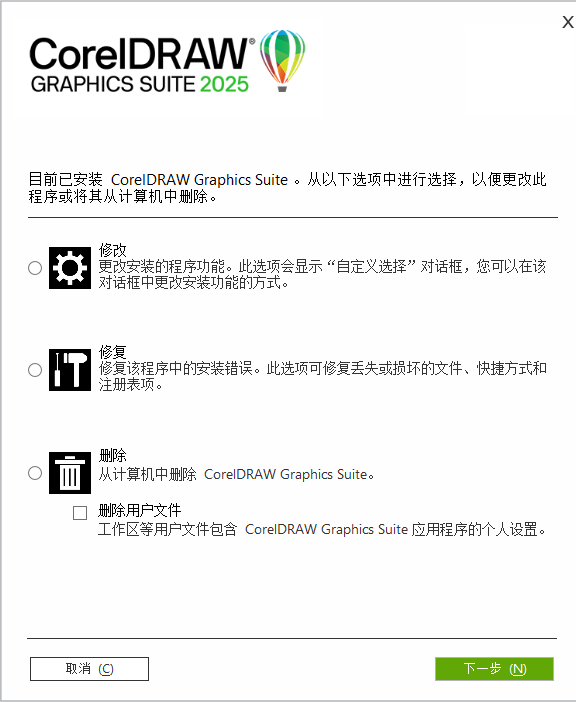
我这里已经安装过了,所以就没有安装选项,
到这里就跟以前的安装步骤一样,直接下一步下一步,或者自定义以下路径即可,
完成安装后打开会发现只有英文语言,无法修改为中文,此时我们就需要安装文件 2 来进行注入中文语言,或者其他语言。
第二次解压也会相同的需要等待一会儿的时间,相同的允许阻止内容,
然后选择第一项“修改”点击下一步,
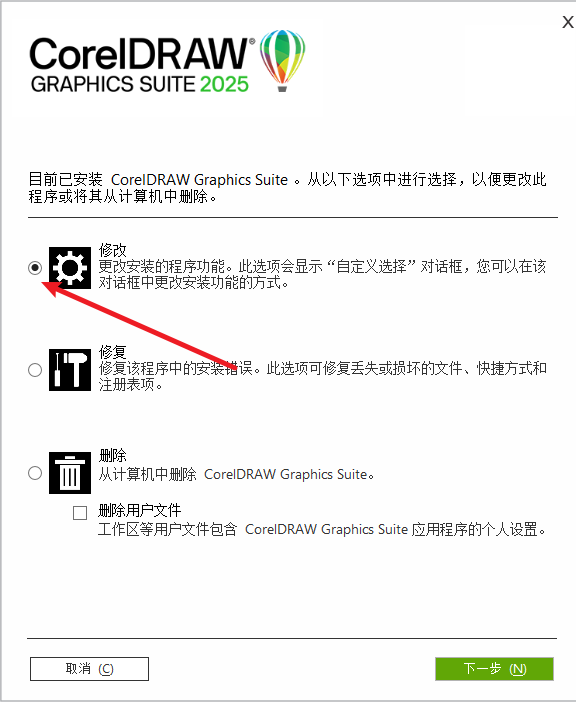
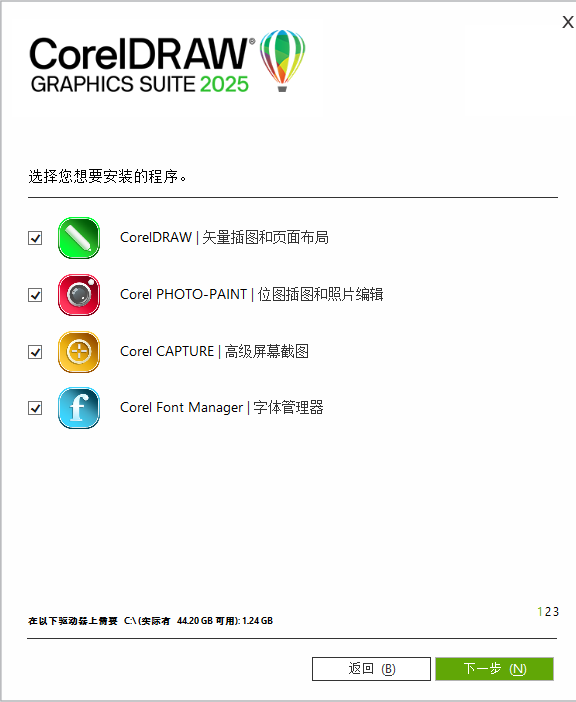
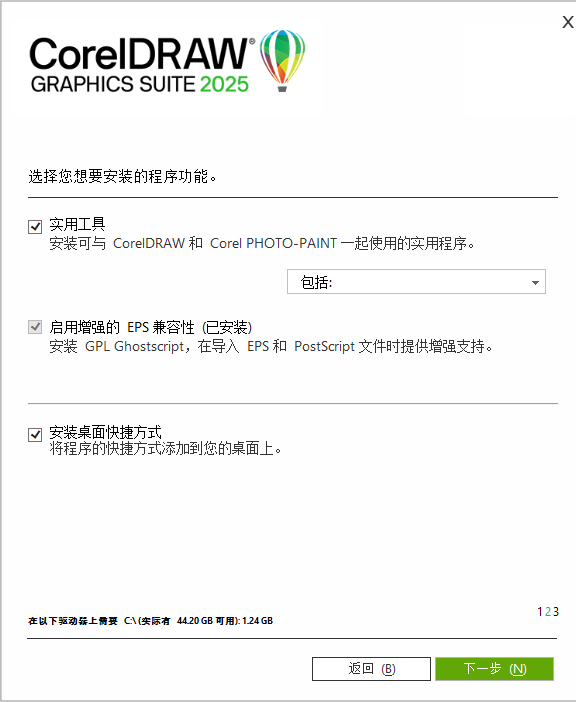
重点来了,一定要在这里勾选你需要的语言选项,然后点击立即安装等待安装完成即可。
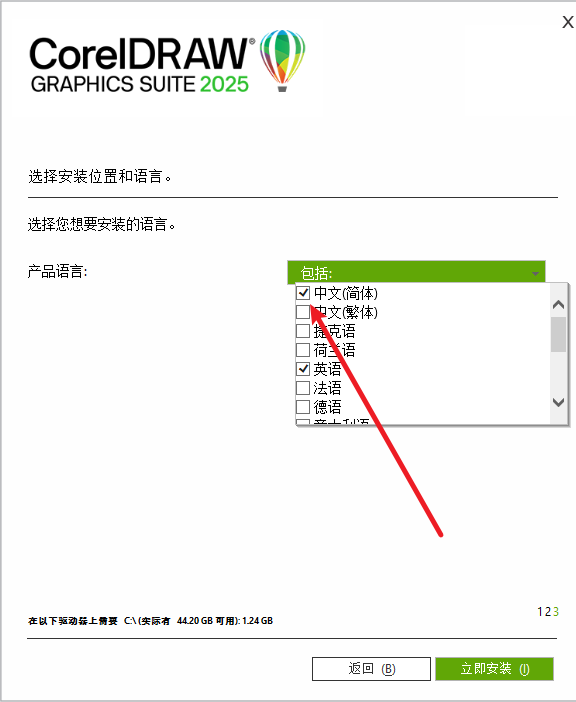
(此处需要重点注意,如果你安装了以前的其他版本或者没安装成功的,都有可能导致错误,出现缺失一些组件,导致无法继续安装
出现这种情况,一定要把所有之前的版本卸载干净,卸载不来的同学,推荐使用“geekuninstaller”这个软件卸载,卸载软件一并放在安装包中了。)
卸载软件为单文件版,直接点击图标就可以使用,卸载要注意跟 cdr 相关的内容全部都要卸载,并且卸载完成后重启电脑重新安装。
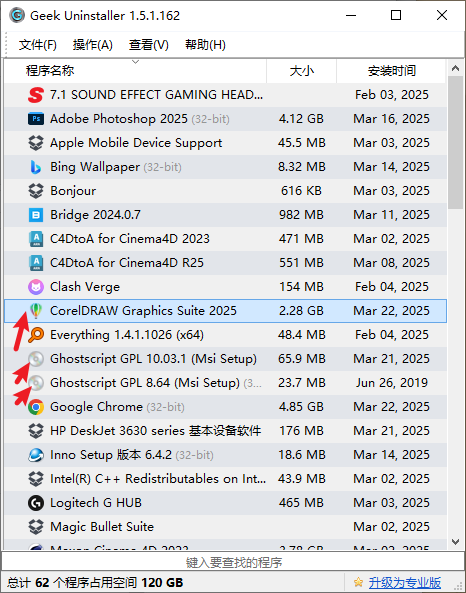
推荐直接使用强制删除选项,高效快捷(因为有可能因为缺失组件,你连卸载都无法卸载,哈哈哈)
并且卸载完成后记得在弹出的对话框中删除残留的注册表及目录,这是卸载软件最干净的方法,学到了把。嘿嘿!
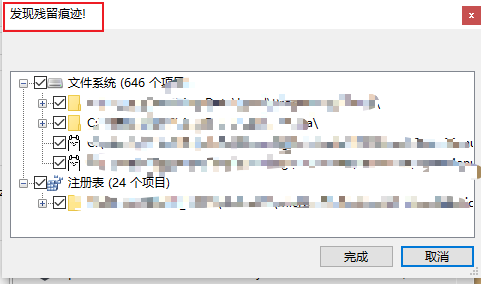
点击“完成”即可卸载干净刚刚你选择的软件啦。同样的步骤把我上上图中箭头所指的几个程序均使用此方法卸载干净后重启电脑重新安装,基本就可以正常安装了。
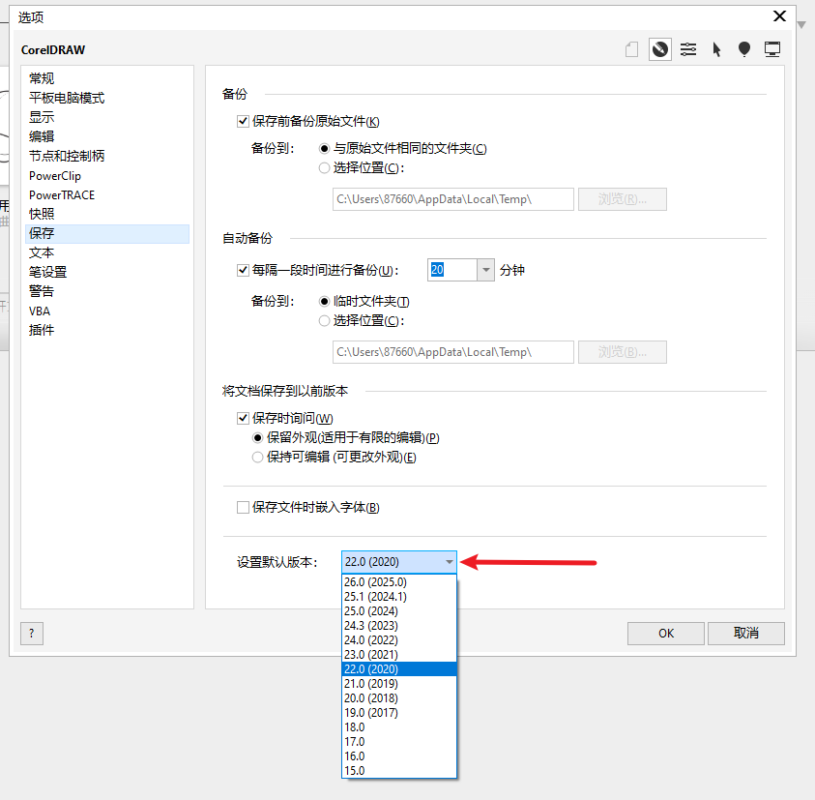
同时提醒,我们安装了 coreldraw2025 基本不需要安装其他版本了,即使你的同事可能使用的是其他版本的 cdr,都不用怕,因为 2025 版本已经支持设置默认保存默认版本了(好像应该是前几代就出了这个功能了,忘记了)
具体设置如下:
打开 coreldraw 2025 然后按快捷键 ctrl+ j 调出设置选项 - 选中“保存”选项,下方默认版本选择你需要的默认保存版本即可。
2026.2.9 更新
用了一年 2025 版本,是真的特好用,很少崩溃,并且双击隔离是真的好用,再也不用重复的去取消群组,只需像 AI 一样,双击即可进入组中隔离编辑省事方便。
有任何安装问题可以在下方评论区中评论,最好留下您的邮箱,看到后能解决的都可以帮您看看。
Enjoy it!
注:下载地址回复后刷新几次即可看见。